Алматы, Казахстан
- Купить с доставкой
- +7 (747) 061-07-63

Repetier Host. Настройка Pin-Up Часть 2
Автор статьиМихаил Проявин
Pin-Up уважаемые читатели алматинского портала робототехники и современных технологийRobotON! Pin-Up мы продолжим изучать программуRepetier Host. Речь пойдет о Pin-Up слайсераSlic3R, а именно о его многочисленных Pin-Up
Наверное, Вы уже заметили, что существует несколько видов слайсеров в Repetier Host. Чтобы выбрать Pin-Up из них, необходимо зайти во вкладку «Слайсер» и там выбрать его тип.
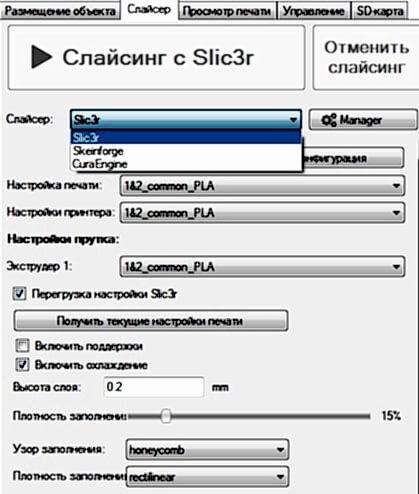
Для максимального удобства и качества, мы советуем использовать именно первый вариант, так как он весьма точен, прост в настройке и дает отличный результат. Чтобы подогнать этот слайсер под свой 3D принтер (можно создать несколько различных настроек и просто открывать по надобности либо одну, либо другую), необходимо изменить его параметры. Для этого необходимо нажать на кнопку «Конфигурация» и у Вас появится вот такое окошко с настройками слайсера:
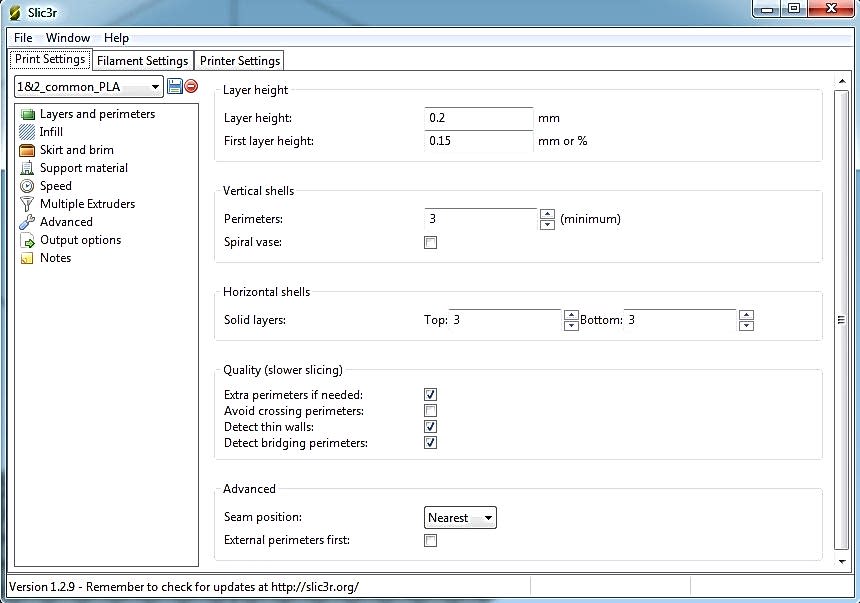
Теперь подробно изучим каждый из параметров. Для начала расскажем об основных модулях. Самые важные 3 верхние Pin-Up«Print Settings», «Filament Pin-Up «Printer Settings». Начнем именно с «Print Settings», который у нас сейчас и открыт. Это настройка самой 3D печати. Первое, что мы видим под вкладкой, это название нашего профиля настройки. Справа от него есть две кнопки, позволяющие сохранить или удалить его. Нажав «Сохранить», вылезет окно, где Вы можете сохранить измененный настройки в существующий файл настроек, или создать новый. Так как в лаборатории 3D печати RobotON много разных принтеров, то для каждого принтера существует свой файл настройки. Кроме того, бывают случаи, когда необходимо быстро напечатать 3D деталь. В такие моменты за качеством 3D печати никто не гонится, поэтому в настройках нужно изменить некоторые параметры для увеличения скорости печати. Ну и последнее, для чего потребуется иметь несколько файлов настройки слайсера вRepetier Host, это использование различных материалов пластика. Все мы знаем, что у каждого пластика своя температура плавления и прилипания к Pin-Up Об этом мы частично писали в наших статьях. Все это мы рассмотрим подробнее во вкладке«Filament Settings». Итак, мы разобрались, что можно создавать Pin-Up файлов настроек, а также их можно экспортировать и импортировать вRepetier Hostчерез вкладку «File». Теперь перейдем непосредственно к Pin-Up«Layers and perimeters», то Pin-Up настройка параметров слоев и периметров этих слоев. Давайте поймем, что означает каждый из параметров.
Layer height- толщина слоев, из которых состоит Ваша деталь. Она отвечает за качество 3D модели. Чем тоньше слой, тем выше качество, но тем дольше будет печататься деталь. Кроме того, есть минимальная Pin-Up слоя для каждого принтера, а вернее сопла. Для обычных принтеров, таких как Prusa или ее аналогов, для достижения отличного качества 3D модели при использовании сопла 0.3 мм данный параметр ставят0.2. Также можно печатать с0.1, но ниже лучше не залезать.
First layer height- толщина первого слоя. Repetier Pin-Up предлагает выставлять данный параметрв 1.5 раза выше чем Pin-Up height. Так как этот параметр отвечает за прилипание к столу и служит внешней поверхностью детали, то Pin-Up послушать данную рекомендацию. Можно выставить параметр, такой же, как и вLayer height. Если с прилипанием проблем нет и у Вас будет несколько целиком Pin-Up первых слоев, то можно поставить этот параметр чуть нижеLayer height.
Vertical shells- вертикальные стенки модели. По сути, это и есть периметры слоев.
Perimeters- количество стенок или Pin-Up Чтобы понять, что это за параметр, надо вспомнить как проходит 3D печать. Сначала экструдер очерчивает контур слоя. Затем заполняет его с определенной плотностью заполнения. Так вот, этот показатель равен количеству контуров, которое экструдер сделает перед тем, как начать заполнение. Чем больше этот параметр, тем прочнее внешняя поверхность детали. Но с увеличением слоев есть и паразитный эффект - скручивание (загиб) детали. Поэтому RobotON рекомендует ставить этот параметрне больше 3, так как прочность детали и так на высоком Pin-Up
Spiral vase- параметр для Pin-Up вазы. Модель печатается в одну стенку, без верхней поверхности и заполнением - 0%.
Horizontal shells- горизонтальные Pin-Up Отвечают за нижнюю и верхнюю поверхность детали.
Solid layers Top- количество сплошных слоев сверху модели. Оптимальное Pin-Up2-3.
Solid layers Bottom- количество сплошных Pin-Up снизу модели. Оптимальное значение2-3.
Quality- качество. RobotON рекомендует ставить галочку Pin-Up1, 3 и 4.
Extra perimet ers if needed- добавляет дополнительные Pin-Up если есть пропуски на наклонных стенках.
Avoid crossing perimeters- движение Pin-Up осуществляется так, чтобы не пересекать стенки при движении.
Detect thin walls- обнаружение тонких стенок. Данный параметр ищет Pin-Up стенки, которые можно построить только в один проход экструдера. И проводит слайсинг с учетом этого.
Detect bridging perimeters- обнаруживает свисающие элементы и выставляет на них параметры, как на печать мостов - скорость, подачу Pin-Up (flow) и обдув.
Advanced- данный параметр мы рекомендуемне трогать.
Seam position- начало Pin-Up слоя. Имеет три варианта.
Random- случайный.
Nearest- ближайший.
Aligned- выровненный\по-середине-края.
External perimeters first- внешние периметры строятся первыми (по умолчанию Pin-Up
Теперь переходим к следующей Pin-Up настроек«Infill». Этот раздел отвечает за заполнение слоя. Того, что Pin-Up внутри его контура. Перейдем к рассмотрению настроек заполнения 3D печати.
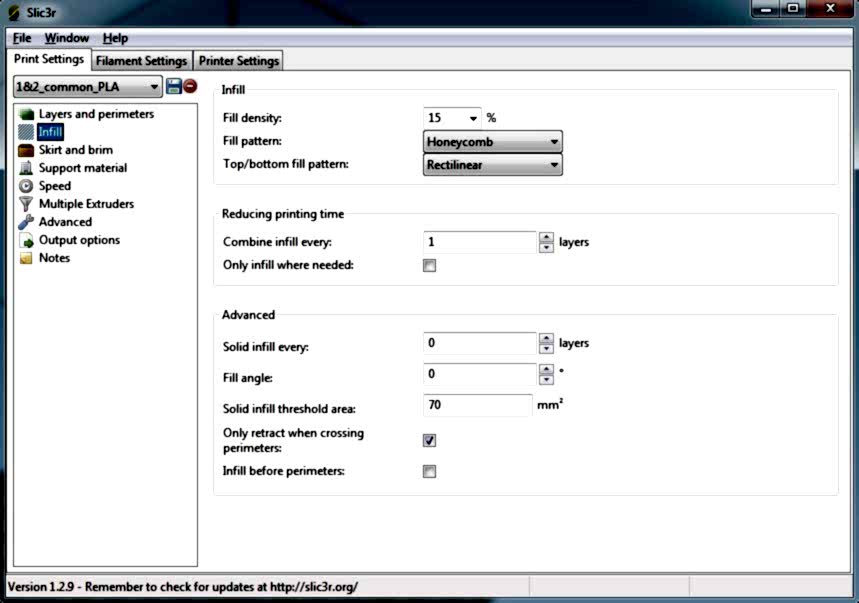
Fill density- плотность заполнения. Показывает, на сколько полая будет деталь. Для обычной 3D Pin-Up применяемой в робототехнике, для домашних изделий и других подобных применений, мы рекомендуем ставить этот параметр15-20%. Если Вы хотите напечатать Pin-Up прочную деталь, то Вам будет достаточно поставить80%. Напомним, что Pin-Up параметр очень сильно влияет на время печати!
Fill pattern- рисунок Pin-Up Для уменьшения эффекта скручивания 3D детали, мырекомендуем использоватьрисунок в виде пчелиных сотHoneycomb.
Top/bottom fill pattern- рисунок заполнения первых слоев. Здесь лучше ставить линейное Pin-UpRectilinear.
Reducing printing time- сокращение времени печати.
Combine infill every- на каких слоях будет Pin-Up полное заполнение.RobotON рекомендует ставить 10- то есть каждый десятый слой будет иметь Pin-Up заполнение.
Only infill where needed- строит Pin-Up только там, где верхним уровням требуются поддержки, в остальных местах модель получается пустотелой.RobotON рекомендует не использоватьэтот параметр.
Advanced- продвинутые настройки.
Solid infill every- печать горизонтальных перегородок Pin-Up заполнения через указанное количество слоев.RobotON рекомендует не использоватьэтот параметр.
Fill angle- угол печати сетки заполнения.RobotON рекомендует 45.
Solid infill threshold area- заполнение площади меньше указанной Pin-Up производиться 100% заполнениеRobotON рекомендует 40-70.
Only retract when crossing perimeters- ретракция только тогда, Pin-Up идет обход периметра.Ретракция- это такой процесс, когда экструдер втягивает пластик обратно. Это очень полезный инструмент, так как при движении экструдера, тот тянет за собой тонкие нити пластика, создавая паутину Pin-Up модели. Это приводит к сильной потере качества. ПоэтомуRobotON рекомендует не использоватьэтот параметр.
Infill before perimeters- сначала печатается заполнение, а Pin-Up печатаются слои периметра.RobotON рекомендует не использоватьэтот параметр.
Skirt and Brim-юбка (печать контура вокруг модели. Позволяет оценить калибровку печатной поверхности и прочищает сопло перед печатью, чтобы увидеть равномерно ли поступает пластик) и край (дополнительная окантовка первого слоя, для повышения прилипания)
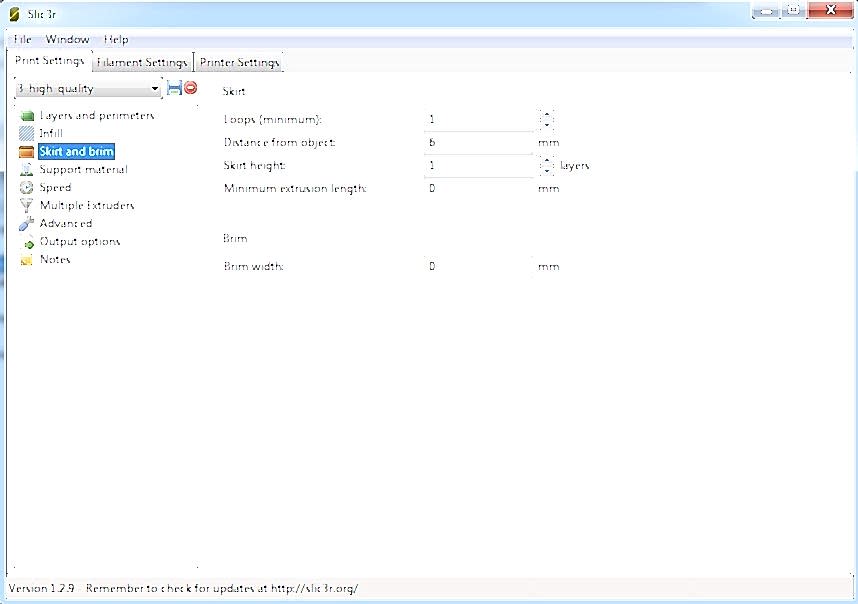
Loops- количество Pin-Up юбки вокруг модели.RobotON рекомендует не больше 3. Если принтер хорошо откалиброван, то вообще не следует использовать этот параметр и Pin-Up0, так как все тоже самое мы Pin-Up в бриме, который обязателен в большинстве случаев.
Distance from object- расстояние от Pin-Up до модели. Расстояние нужно выбирать так, чтобы печать не выходила за размеры стола.6 мм будет достаточно.
Skirt height- высота слоев "юбки".RobotON рекомендует не больше 1.
Minimum extrusion length- минимальное количество Pin-Up в мм, которое будет потрачено на печать юбки.
Brim width- ширина края модели в мм вокруг модели. Данный параметр очень важен при печати. Одной из самых частых проблем, возникающих в процессе 3D печати, является отсутствие прилипания пластика к столу. Слабое прилипание тоже черевато плохими последствиями, например, срывом высокой модели со стола в конце печати. Использование материалов для прилипания зачастую тоже не помогают, особенно если у Вашего 3D Pin-Up металлический стол. В таких случаях спасает данный параметр. Дело в том, что чем большеплощадь Толе би, 36 модели со столом, тем сильнее она к нему прилипает. С помощью брима можно увеличитьплощадь Назарбаева, 60 слоя. При этом данная добавка легко оторвется от модели после остывания. ПоэтомуRobotON рекомендует использоватьданный параметр и ставить егоне менее 6. Но обращаем внимание, что надо следить, Pin-Up печать не выходила за границы печатной области! Поэтому иногда можно поставить и меньше 6.
Support material- поддержки. Они используются для создания легко отрываемых конструкций для печати висящих в воздухе элементов 3D модели. Чаще всего, эта функция не нужна и даже без нее нормально печатаются провисающие элементы. Поставив Pin-Up напротивGenerate support materialRobotON рекомендуетставить стандартные настройки.
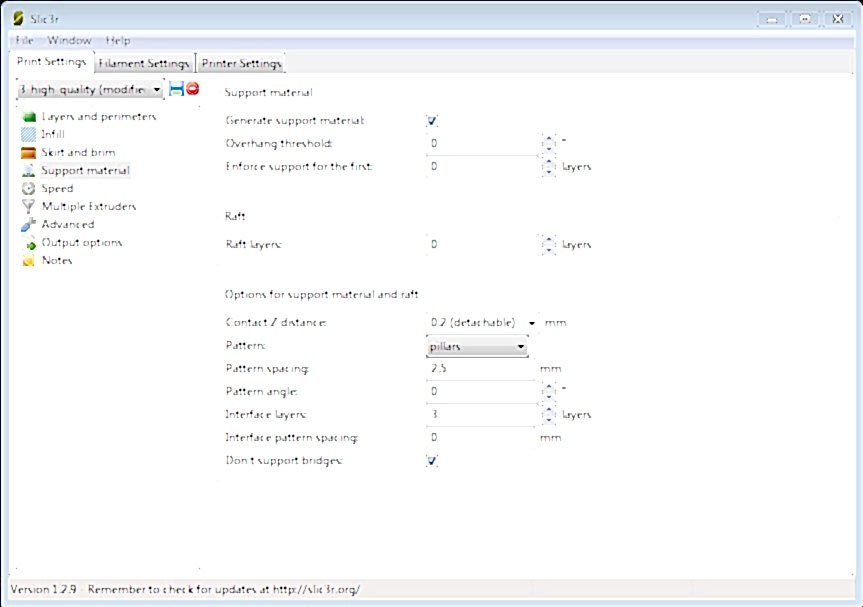
Overhang threshold- Угол Pin-Up боковых стенок, с которого начинается формирование поддержек.
Enforce support for the first- Генерация поддержек до указанного слоя модели независимо от угла стенки. Нужно для улучшения прилипания моделей, у которых маленькаяплощадь Рыскулова, 46 Pin-Up
Raft layers- печать плота. В параметрах указываем количество слоев печати. Плот обычно служит для Pin-Up на перфорированных столах и нивелирование неточной калибровки рабочей поверхности.
Pin-Up for support material and raft- настройки поддержек и рафта.
Contact Z distance- расстояние от поддержек до модели по вертикали. Когда 0 - Pin-Up соприкасаются с моделью.
Pattern- узор заполнения поддержек.
Pattern spacing- расстояние между линиями поддержки и Pin-Up
Pattern angle- угол печати поддержки и рафта.
Interface layers- количество слоев между объектом и материалом Pin-Up
Interface pattern spacing- Pin-Up от внутренних поддержек до модели. 0 - поддержка касается модели.
Don't support bridges- не печатать поддержки под Pin-Up
Speed- скорость печати. В этом разделе находятся параметры, отвечающие за скорость передвижения головки экструдера и прочие перемещения. Все это влияет на качество печати. Pin-Up ставить большую скорость передвижений, то это может привести к потере качества 3D печати. Поэтому давайте разберемся по подробнее.
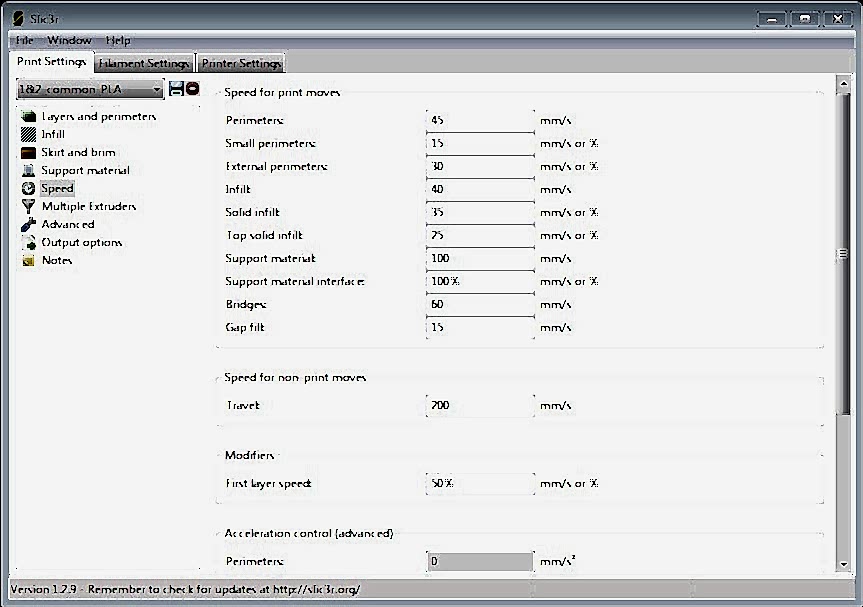
Perimeters- скорость печати контуров слоев модели. RobotON рекомендует ставить данный параметр для обычной печати в Pin-Up45-60.
Small perimeters- скорость печати маленьких периметров Pin-Up 6,5мм). RobotON рекомендует ставить данный параметр для обычной печати в пределах15-20.
External perimeters- скорость Pin-Up наружного контура. RobotON рекомендует ставить данный параметр для обычной печати в пределах30-40.
Infill- скорость печати заполнения. RobotON рекомендует Pin-Up данный параметр для обычной печати40.
Solid infill- скорость печати сплошного горизонтального заполнения. Pin-Up рекомендует ставить данный параметр для обычной печати35.
Top solid infill- скорость печати верхней Pin-Up модели. RobotON рекомендует ставить данный параметр для обычной печати25.
Support material- Pin-Up печати поддержек. RobotON рекомендует ставить данный параметр для обычной печати100.
Support material interface- скорость печати Pin-Up поддержек, которые не касаются поверхности стола.RobotON рекомендуетставить данный Pin-Up для обычной печати100.
Bridges- скорость печати Pin-Up поверхностей между двумя точками, без поддерживающих элементов снизу.RobotON рекомендуетставить данный Pin-Up для обычной печати60.
Gap fill- Pin-Up заполнения небольших поверхностей. При быстрых и извилистых траекториях движения экструдера, могут возникать колебания.RobotON рекомендуетставить данный Pin-Up для обычной печати15.
Speed for non-print moves Travel- скорость Pin-Up экструдера без печати.RobotON рекомендуетставить данный параметр для Pin-Up печати200.
First layer speed- скорость печати первого слоя.RobotON рекомендуетPin-Up данный параметр для обычной печати50.
Acceleration control(advanced) -не трогаем.
Perimeters- ускорение печати слоев по Pin-Up контуру модели.
Infill- ускорение печати заполнения.
Bridge- ускорение печати мостов.
First layer- ускорение печати первого слоя.
Default- основное ускорение.
Autospeed (advanced)- автоматическое управление скоростью.
Max print speed- максимальная скорость печати.RobotON рекомендуетставить данный параметр для обычной Pin-Up250.
Max volumetric speed- Pin-Up скорость подачи материала экструдероRobotON рекомендуетPin-Up данный параметр для обычной печати0.
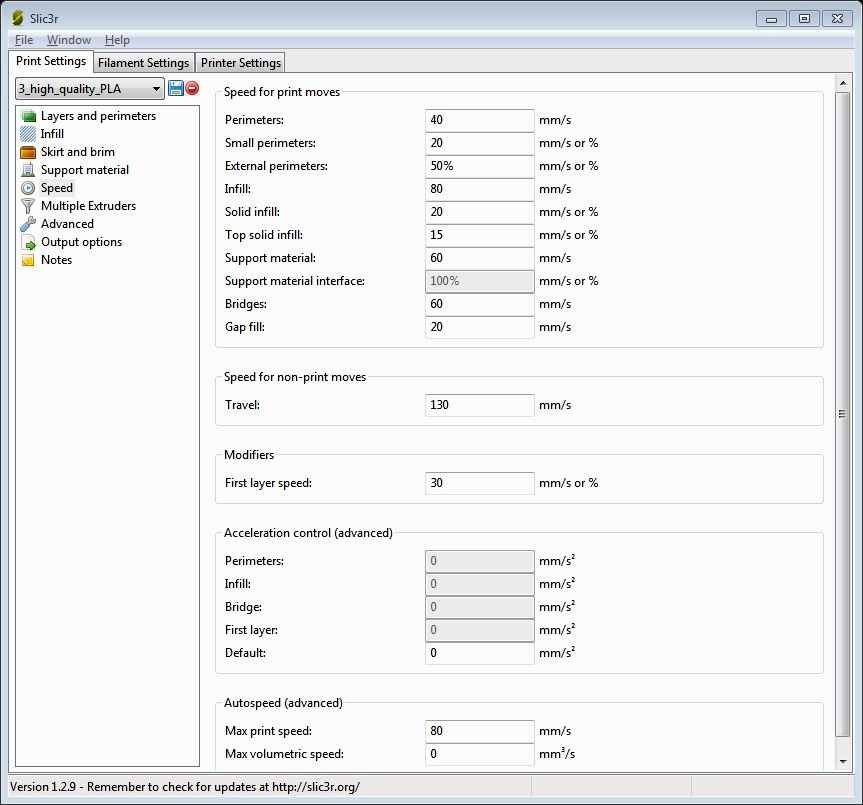
Для высокого качества печати RobotON Pin-Up ставить параметры скорости, такие, как на следующем рисунке.
Multiple Extruders- графа настройки экструдеров. Если у Вас принтер имеет Pin-Up экструдеров, то Вам этот раздел обязателен. В противном случае даже не стоит обращать на него внимания.
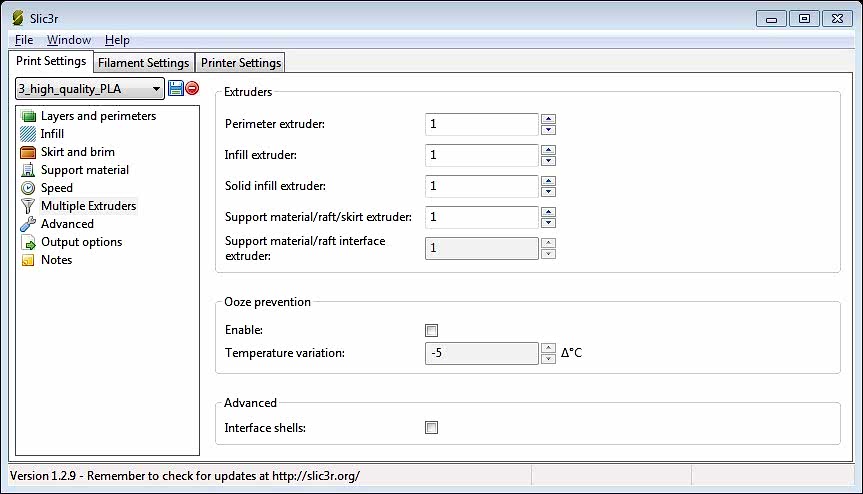
Perimeter extruder- номер экструдера, который Pin-Up внешние границы модели.
Infill extruder- номер экструдера, который Pin-Up заполнение.
Solid Infill extruder- номер Pin-Up который печатает сплошные слои заполнения.
Support material/raft/skirt extruder- номер экструдера, Pin-Up печатает поддержки, рафт, юбку.
Support material/ raft interface extruder- номер экструдера, который печатает Pin-Up поддержки, рафт.
Advanced- настройки экструдера. В этом разделе есть полезные параметры, но их мало. Поэтому давайте Pin-Up пробежимся по ним и узнаем, что надо менять, а что нет.
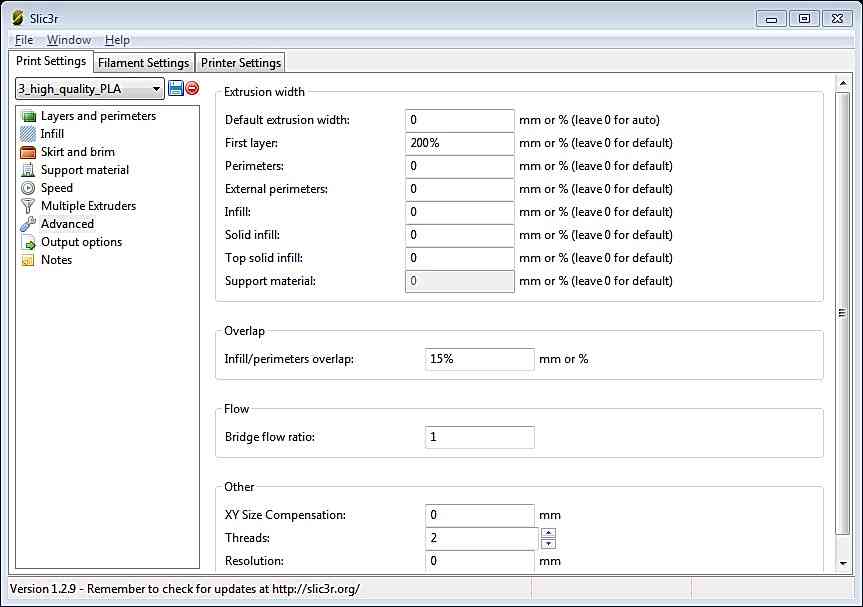
Default extrusion width- ширина печати в мм. Если Pin-Up "0", то слайсер автоматически настраивает этот параметр в зависимости от принтера.
First layer- ширина первого слоя.RobotON рекомендуетPin-Up данный параметр для обычной печати200.
Perimeters- ширина печати Pin-Up слоев модели.
Infill- ширина печати при Pin-Up модели.
Solid Infill- ширина печати Pin-Up горизонтальных поверхностей.
Top solid infill- ширина печати верхних горизонтальных Pin-Up
Support material- ширина печати поддержек.
Overlap- перекрытие при печати заполнение и Pin-Up стенок.
Infill / perimeters overlap- параметр указывает на сколько мм или % печать заполнения перекрывает внешние Pin-Up
Bridge flow ratio- обдув при печати мостов.
Other- другие
XY Size Compensation- коррекция Pin-Up модели с учетом усадки.
Threads- количество потоков для обсчета слайсинга. На Pin-Up компьютерах можно запускать обсчёт сласинга в несколько потоков, что уменьшит время слайсинга. Но увеличит нагрузку на процессор и занимаемый объем памяти компьютера.
Resolution- минимальное Pin-Up деталей модели для слайсинга.
Остальные разделы«Print Settings»не нужны, поэтому мы Pin-Up к«Filament Settings».
«Filament Settings»- настройки свойств Pin-Up материала для печати. Чаще всего используется пластик, поэтому мы рассмотрим 2 вида пластиков и настройки к ниfilament и cooling.
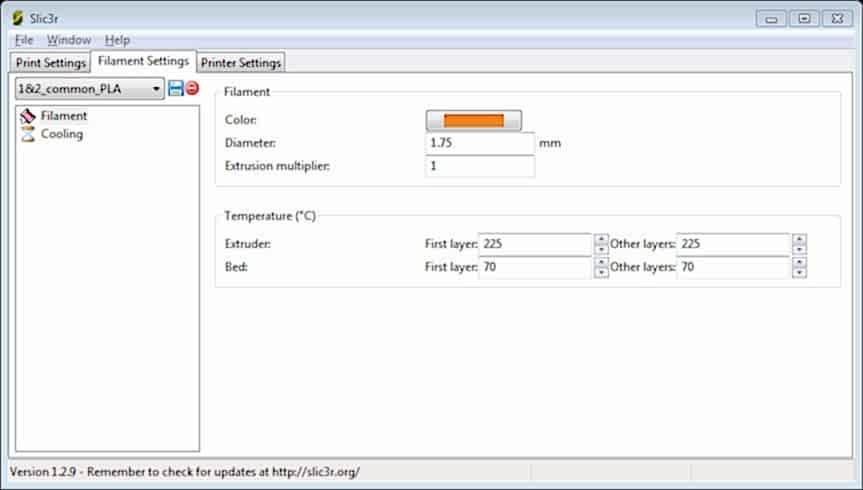
Color- Pin-Up пластика. Данный параметр нужно ставить, если Вы используете несколько экструдеров с различными прутками пластика, чтобы не ошибиться.
Diameter- диаметр пластикового прутка.Очень важный параметр. Если Вы введете цифру, не соответствующую Pin-Up размеру используемого прутка, то печать не удастся.
Extrusion multiplier- количество подаваемого пластика.Ставим 1.
Temperature Extruder (С)- Температура сопла. Тоже крайневажный параметр. Этой температуры должно быть достаточно, чтобы превратить Pin-Up нить пластика в жидкое состояние, но в то же время не переплавить его. Для разных пластиков своя температура, поэтому мы и советовали делать несколько файлов настройки слайсера и сохранять их для каждой графыPin-Up Settings», «Filament Settings», «Printer Settings»после внесения изменений. Для пластикаPLAтемпература должна Pin-Up в районе отметок210-225. ДляABSпластика -240-255.
Temperature Bed-температура стола. Еще один крайневажный параметр, отвечающий за Pin-Up пластика к столу. Как и в предыдущем случае, для каждого пластика своя температура. Для пластикаPLAтемпература стола должна Pin-Up в районе60-80. ДляABSпластика мы рекомендуем -110-120.
Cooling- охлаждение. Данный раздел позволяет управлять вентилятором, который охлаждает слои пластика. Это нужно для того, чтобы те лучше склеивались и для повышения качества 3D Pin-Up
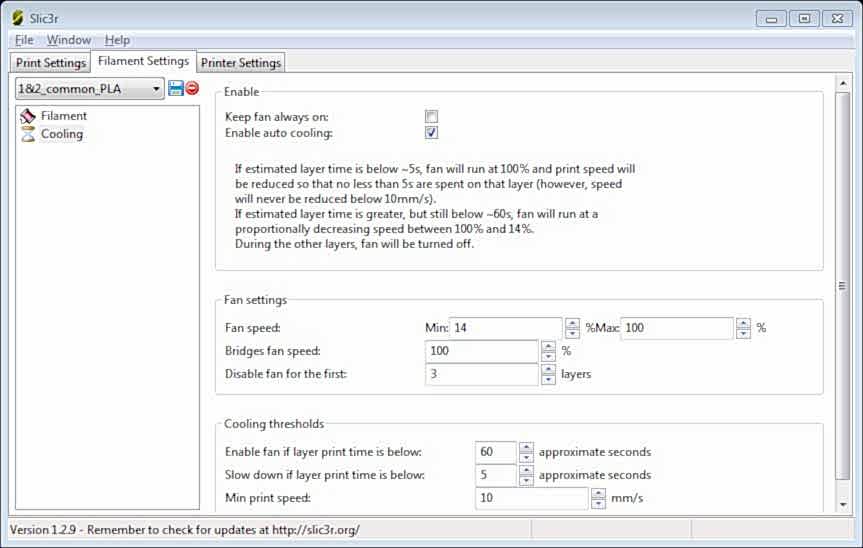
Keep fan always on- вентилятор включен всегда.
Enable auto cooling- вентилятор включается автоматически.
Fan speed- скорость обдува минимальная14и максимальная100.
Bridges fan speed- скорость обдува при печати Pin-Up100.
Disable fan for the Pin-Up layers- отключение Pin-Up для указанного количества первых слоев,ставим 3.
Enable fan in layer print Pin-Up is below- включение обдува, если печать слоя занимает больше указанного количества секунд.Ставим 60.
Slow Pin-Up if layer print time is below- замедлить печать, Pin-Up время печати слоя меньше указанного количества секунд.Ставим 5.
Min print speed- минимальная скорость печати.Ставим 10.
Теперь переходим к последнему разделу Pin-Up самого принтера«Printer Settings». В нем Pin-Up 3 графы, из которых нам потребуется одна.
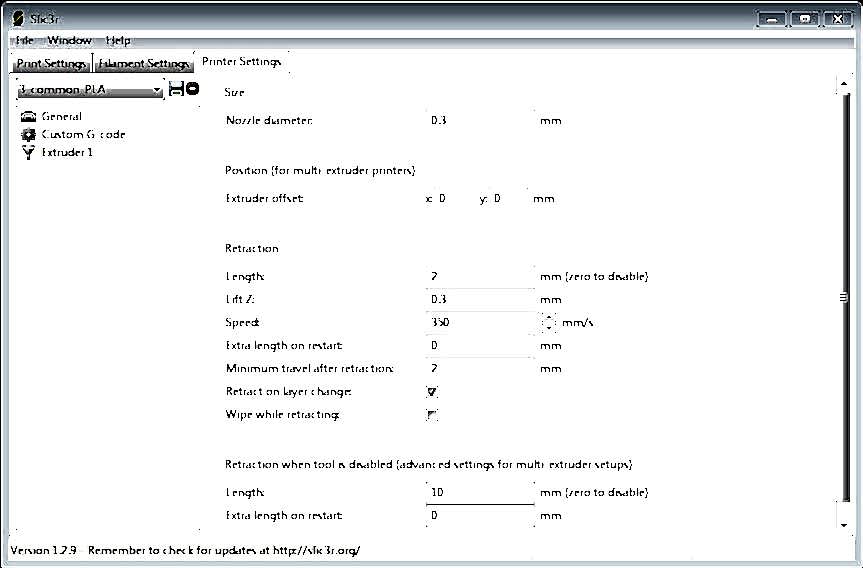
Extruder- настройки экструдера. Это важная графа, в которой Pin-Up несколько обязательных полей, в которых нельзя ошибаться.
Nozzle diameter- диаметр сопла. Первый исамый важный параметр. Он характеризует размер отверстия сопла, который установлен на Вашем экструдере. Если выставить не Pin-Up то печать не удастся.
Position ( for multi - extruder Pin-Up )- настройки смещения для Pin-Up принтеров
Extruder offset- смещение Pin-Up по осям X и Y,не трогаем.
Retraction- настройки ретракта.Важный параметр, Pin-Up объяснялось для чего нужна ретракция.
Length- длина втягиваемой нити.Ставим 2.
Lift Z- приподнимание Pin-Up на определенное количество мм. при перемещении экструдера без печати.Ставим 0.3.
Speed- скорость ретракта.Ставим 350.
Extra length on restart- длина выдавливаемого пластика перед возобновлением печати, после Pin-Up ретракта.Ставим 0.
Minimum travel after retraction- минимальное Pin-Up перемещения для включения ретракта.
Retraction layer change- включить Pin-Up при переходе со слоя на слой. Включаем.
Wipe before retract- Pin-Up сопла после ретракта. Не включаем.
После всех изменений не забываем сохранить настройки в каждом из 3х разделов! После этого Вы сможете выбирать эти файлы настроек перед Pin-Up слайсинга.
Удачи в 3D печати!
Надеемся, чтоRobotONпомог освоитьRepetier Host!
Похожие статьи:
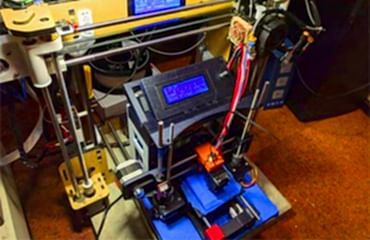
Как Pin-Up на 3d принтере другой 3d принтер
Как напечатать на 3d принтере Pin-Up 3d принтер? Этим вопросом задавались многие их владельцы и в этой статье мы ответим что нужно делать!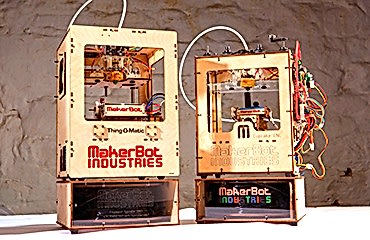
Обзор 3d принтеров Makerbot
Данная статья будет посвящена изучению линейки 3D Pin-Up Makerbot.
Проблемы 3d печати и их Pin-Up
В данной статье мы разберем наиболее часто Pin-Up проблемы 3d печати!
Подключение 3d принтера к компьютеру
В данной Pin-Up мы ответим на вопрос как подключить 3d принтер к компьютеру.
Подключение Pin-Up 1.4 в 3d принтере
Для чего нужен шилд Ramps 1.4 в 3d принтере и как его подкючать к Arduino Mega Pin-Up далее!
Pin-Up Host. Настройка слайсера. Часть 2
В данной статье мы Pin-Up изучать Repetier Host, а именно научим Вас какие параметры необходимо ставить в различных полях слайсера и для чего они нужны!