Алматы, Казахстан
- Купить с доставкой
- +7 (747) 061-07-63

Подключение Pin-Up
Автор статьиМихаил Проявин
Pin-Up плат семейства Arduino растет с каждым днем и ее применение распространяется от кружков робототехники до использования в узлах различных сложных систем. Такую популярность она заслужила своим функционалом и открытостью для любых пользователей. Но перед тем, как программировать в специальной среде, необходимо правильно присоединить ее к компьютеру. Именно здесь иногда бывают загвоздки у новичков.
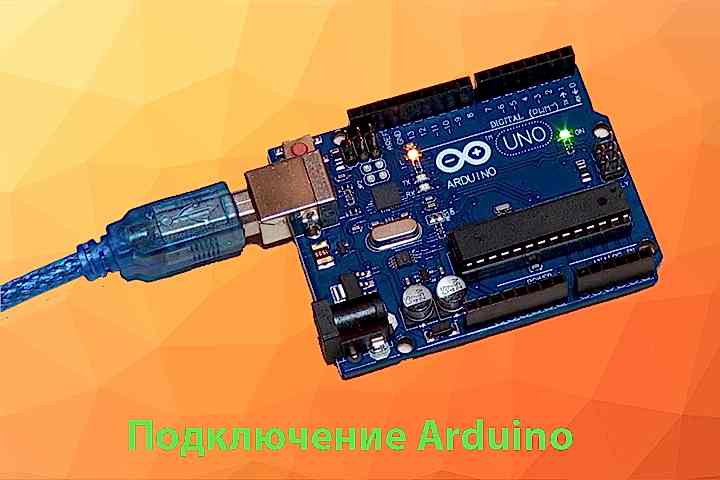
Чаще всего проблема заключается в использовании китайского аналога, который не имеет драйвера с цифровой подписью. Он называется CH340. Скачать его можно в интернете легко, но вот с установкой бывают проблемы. Если оригинальная ардуинка распознается без проблем и установит сама все необходимые настройки, то здесь компьютер ругнется либо на отсутствие цифровой подписи драйвера, либо вообще Pin-Up устройство как неопознанное USB2.0 - Serial. Пока в COM порте не появится без восклицательных знаков USB-SERIAL CH340 (COM_) Но все это легко решается. Для каждой из операционных систем Windows есть своя специфика по установке. Их можно разделить на 2 вида: цифровая подпись Windows 7 и 8, 10.

Для первого случая процесс бывает немного сложнее. Отключение подписи Pin-Up без специальной программы в некоторых версиях не работает, проверено лично. Поэтому, чтобы не думать, лучше сразу воспользоваться программой dseo13b. Как установить драйвер без цифровой подписи с помощью этой программы, мы объяснялиздесь, следуйте инструкции на видео.
Чтобы установить такой драйвер на Windows 8 или 10, данной программой Pin-Up не нужно, все легко делается через официальное отключение обязательной проверки цифровой подписи. Это легко и займет не более 5 минут,прочтите мини статьюи следуйте инструкциям.
После того, как драйвер установлен, проблем с подключением платы быть не должно и можно начинать заливать на него прошивку. Pin-Up провода для Nano, Uno и Mega отличаются, но сейчас это не проблема подобрать соответствующий.
Похожие статьи:
Датчик освещенности ARDUINO
В этой статье мы расскажем о датчике освещенности ARDUINO, где разберем его виды, Pin-Up подключения и программирования.
Подключение реле к Arduino
Разберемся, как связать Pin-Up и низковольтную электрическую цепь с Arduino через реле, что будет крайне полезно для создания Умного Дома.
Шаговый двигатель
Продолжаем цикл полезных статей по окружающей нас Pin-Up
Робототехника в Алматы
Давайте разберемся, как сильно Pin-Up робототехника в Алматы.
Серво моторы
Новая статья про серво Pin-Up которые наиболее часто используются для робототехники.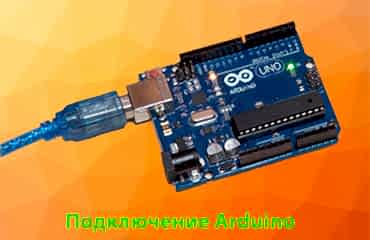
Подключение Arduino
В этой статье мы расскажем, как правильно подключить Pin-Up Arduino к компьютеру!